
Preguntas frecuentes + Guías
Aprende paso a paso cómo publicar y editar tu inmueble, y resuelve dudas comunes en PublicaTuCasa
Enlaces útiles
¿No encuentras la respuesta? Escríbenos desde Contáctanos.
Inicia sesión → Publicar → Completa datos → Fotos → Guardar → Publicar.
Inicia sesión → Haz clic en la foto de perfil → Mis publicaciones → Editar → Guardar cambios.
Inicia sesión → Haz clic en la foto de perfil → Configuración → Activa el botón de inmobiliaria
¿Cómo publicar un inmueble (paso a paso)?
2–5 minToca para ver el paso a paso
+
¿Cómo publicar un inmueble (paso a paso)?
2–5 minToca para ver el paso a paso
- 1
Inicia sesión
Ingresa a tu cuenta. Si aún no tienes una, crea tu usuario en segundos.
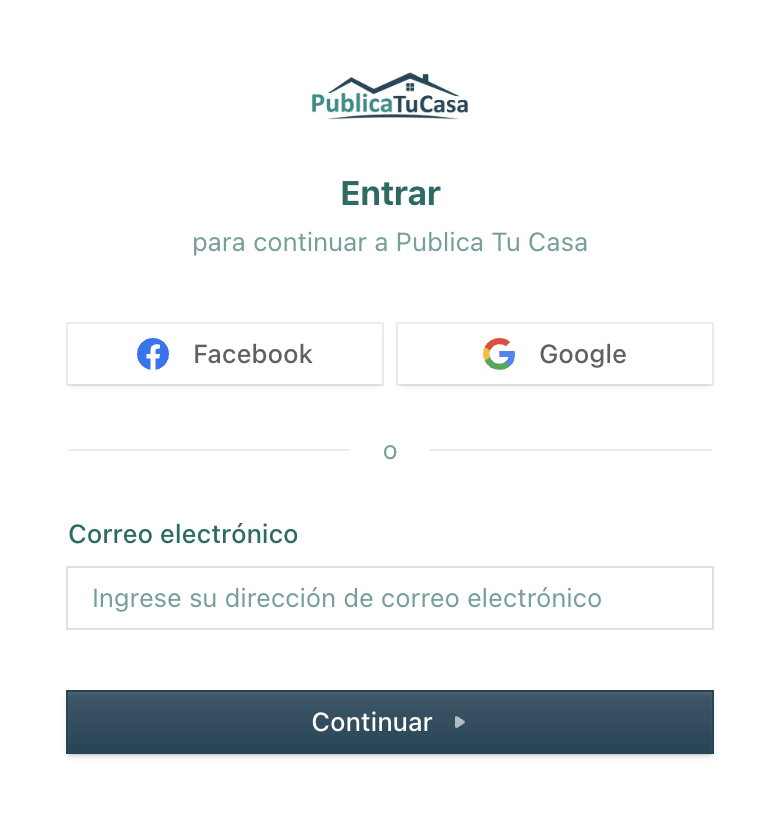 Ingresa a tu cuenta o crea una nueva
 - 2
Ve a “Publicar”
Haz clic en “Publicar mi inmueble” para abrir el formulario.
 Botón Publicar
 - 3
Ubicación
Busca la dirección lo mas aproximada posible o el sector. Revisa el punto en el mapa
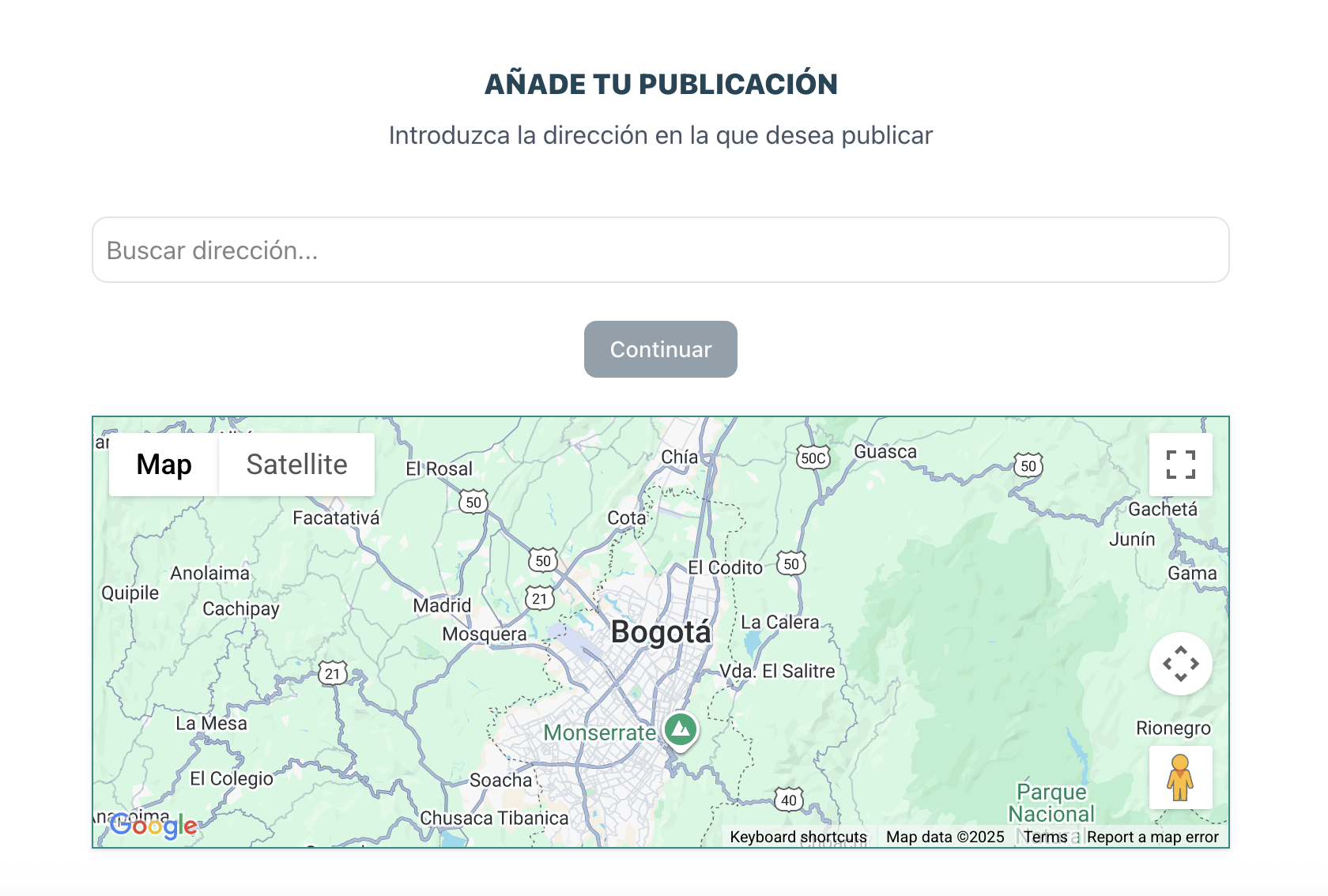 Busca la dirección
 - 4
Completa los datos
Selecciona tipo de operación (venta/arriendo), tipo de inmueble, precio y detalles (habitaciones, baños, área, etc.).
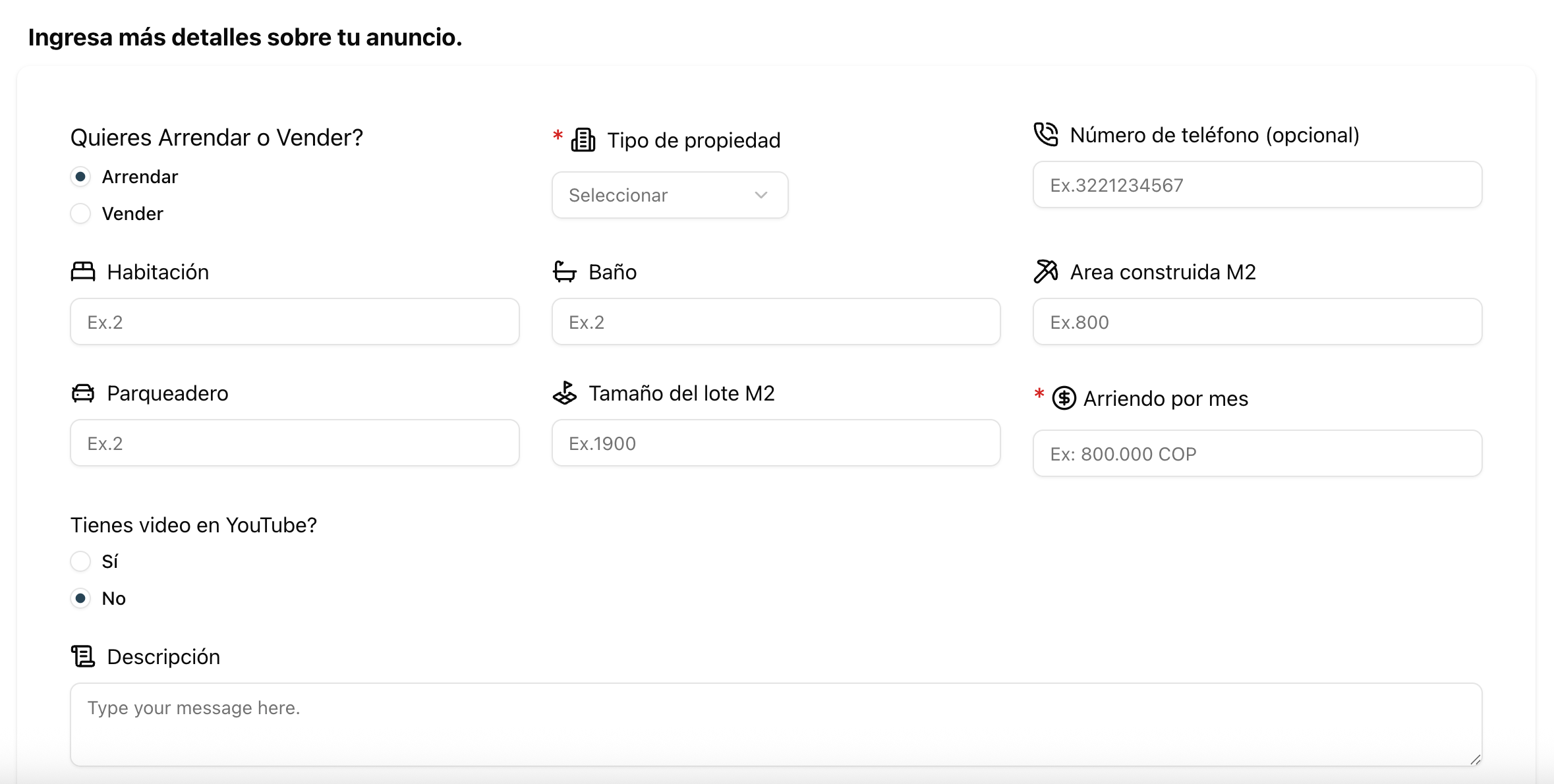 Completa los datos
 - 5
Agrega fotos
Sube fotos claras y recientes. Ideal: sala, cocina, habitaciones, baños y fachada.
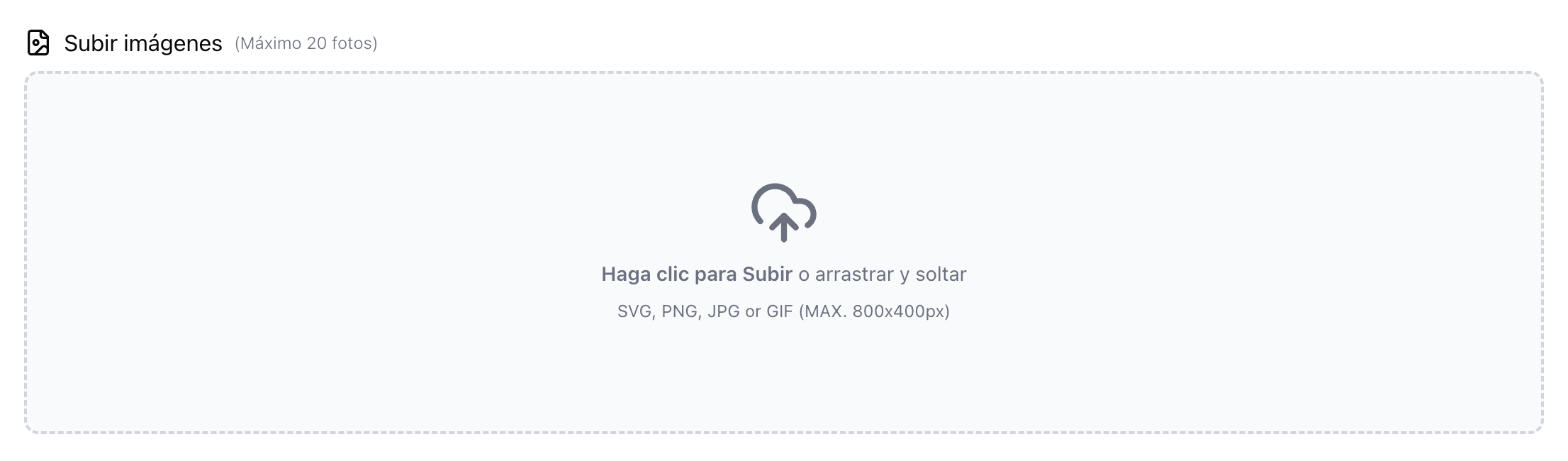 Sube fotos
 - 6
Publica
Confirma y publica. Tu inmueble quedará visible según el estado de la publicación.
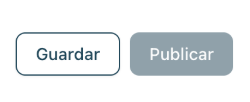 Guardar y Publicar
Tips
- Haz click en el botón guardar para activar el botón de publicar.
- Para activar el botón de guardar, completa todos los campos obligatorios.
- Incluye beneficios reales: parqueadero, administración, remodelado, cerca a transporte.
- Evita datos sensibles en la descripción (documentos de identidad, datos personales muy especificos, etc.).
¿Cómo editar una publicación?
1–3 minToca para ver el paso a paso
+
¿Cómo editar una publicación?
1–3 minToca para ver el paso a paso
- 1
Inicia sesión
Ingresa a tu cuenta. Si aún no tienes una, crea tu usuario en segundos.
Ingresa a tu cuenta o crea una nueva - 2
Ve a “Mis publicaciones”
Haz clic en la foto de perfil para abrir el menú de usuario y selecciona “Mis publicaciones”.
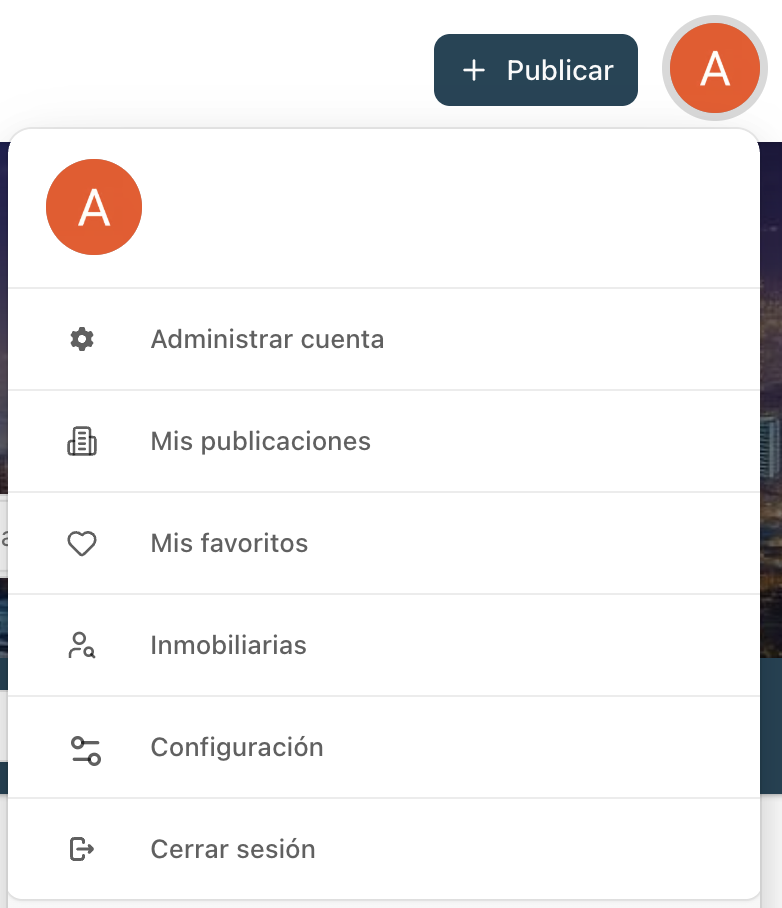 Haz clic en la foto de perfil
 - 3
Abre la publicación
Encuentra el inmueble que deseas editar y entra a su panel.
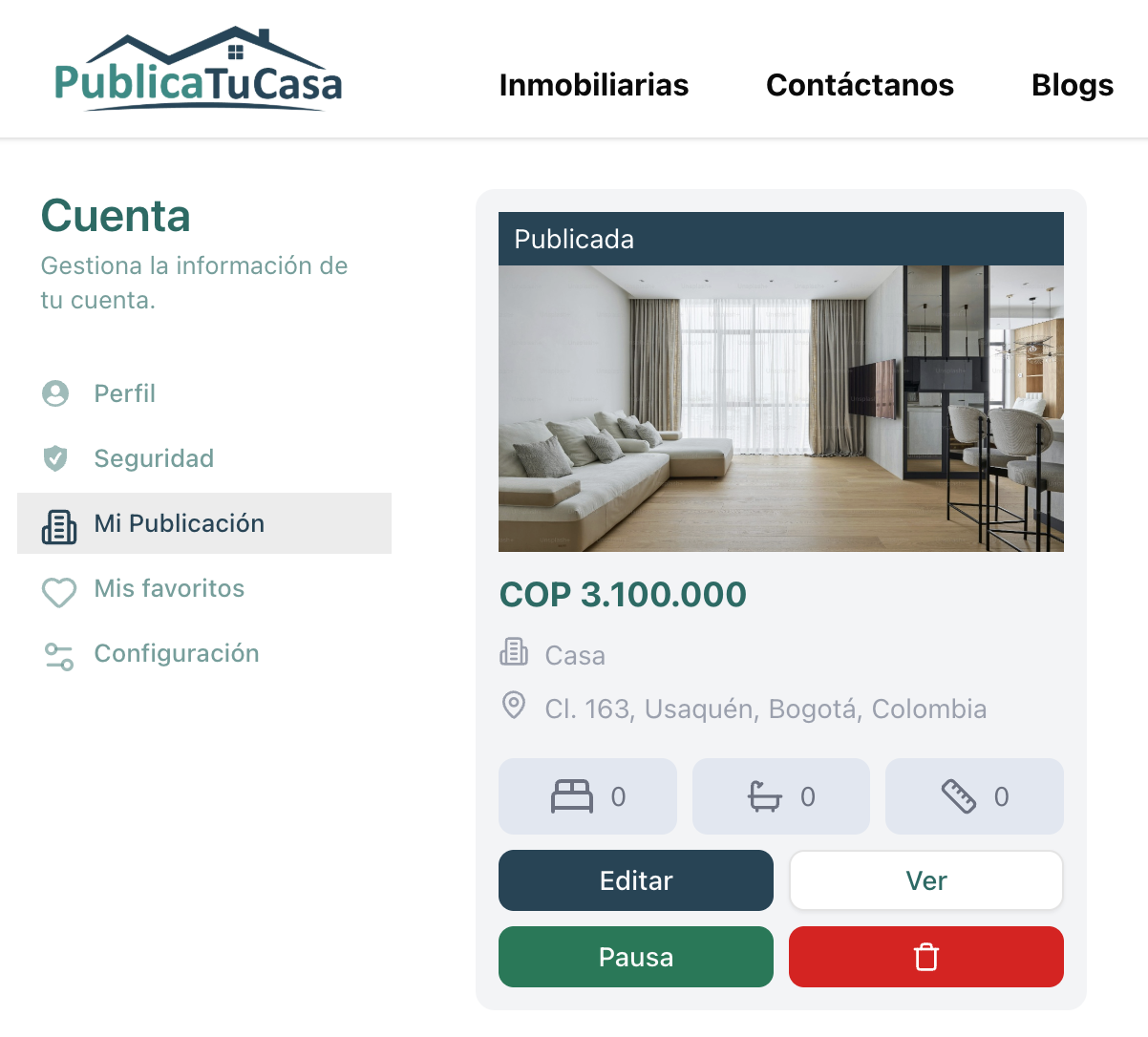 Haz clic en Editar
 - 4
Edita lo necesario
Actualiza precio, descripción, fotos o cualquier dato del inmueble.
- 5
Guarda cambios
Guarda y revisa que todo se vea correcto en la vista pública.
Tips
- Actualizar precio y fotos aumenta el interés.
- Si cambias el sector, verifica también el mapa.
¿Cómo Puedo activar o desactivar mi publicación?
1–2 minToca para ver el paso a paso
+
¿Cómo Puedo activar o desactivar mi publicación?
1–2 minToca para ver el paso a paso
- 1
Inicia sesión
Ingresa a tu cuenta. Si aún no tienes una, crea tu usuario en segundos.
Ingresa a tu cuenta o crea una nueva - 2
Ve a “Mis publicaciones”
Haz clic en la foto de perfil para abrir el menú de usuario y selecciona “Mis publicaciones”.
Haz clic en la foto de perfil - 3
Abre la publicación
Encuentra el inmueble que deseas editar y entra a su panel.
Haz clic en Pausa/Publicar
¿Cómo activar el modo Inmobiliaria?
1–2 minToca para ver el paso a paso
+
¿Cómo activar el modo Inmobiliaria?
1–2 minToca para ver el paso a paso
- 1
Entra a tu perfil
Abre tu panel de usuario (perfil/ajustes).
Haz clic en la foto de perfil - 2
Haz clic en Configuración
En la sección de configuración, activa el modo inmobiliaria.
- 3
Activa “Inmobiliaria”
En la sección de configuración, activa el modo inmobiliaria.
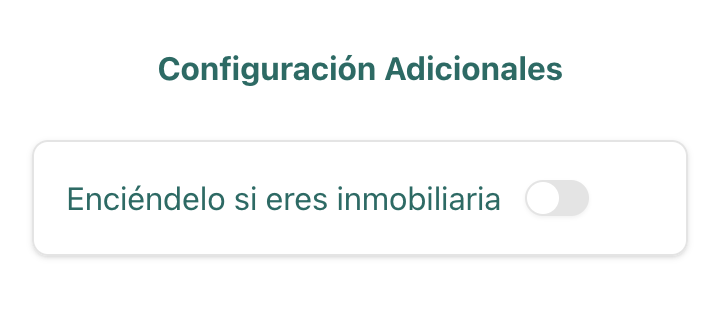 Haz clic en el botón para activar Inmobiliaria
Tips
- Usa tu nombre comercial que coincida con tus redes sociales en caso de tener.
- Agrega un teléfono/WhatsApp de atención.
¿Cómo mejorar la visibilidad de tus publicaciones?
2–4 minToca para ver el paso a paso
+
¿Cómo mejorar la visibilidad de tus publicaciones?
2–4 minToca para ver el paso a paso
- 1
Fotos que venden
Sube fotos con buena luz, horizontales y sin filtros exagerados. Ordena espacios antes de tomar fotos.
- 2
Descripción completa
Incluye área, estrato (si aplica), parqueadero, administración, cercanías y estado del inmueble.
- 3
Precio realista
Un precio competitivo aumenta clics y mensajes. Ajusta si no recibes contactos.
- 4
Responde rápido
La velocidad de respuesta aumenta las probabilidades de cerrar una visita.
Tips
- Títulos cortos y claros funcionan mejor.
- Evita mayúsculas sostenidas o exceso de emojis.
Seguridad: buenas prácticas al contactar
1–2 minToca para ver el paso a paso
+
Seguridad: buenas prácticas al contactar
1–2 minToca para ver el paso a paso
- 1
No compartas datos sensibles
Evita enviar fotos de documentos, información bancaria o claves.
- 2
Agenda en horarios seguros
Si vas a mostrar el inmueble, intenta hacerlo de día y con acompañante.
- 3
Desconfía de urgencias
Si alguien presiona para pagos rápidos o promesas “demasiado buenas”, verifica todo con calma.
- 4
Reporta comportamientos sospechosos
Si detectas fraude o abuso, contáctanos para revisar la publicación/usuario.
Tips
- Revisa que el interesado tenga mensajes coherentes y evite excusas extrañas.
Preguntas frecuentes
Respuestas rápidas a las dudas más comunes.
¿Publicar un inmueble en PublicaTuCasa es gratis?
Toca para ver la respuesta
+
¿Publicar un inmueble en PublicaTuCasa es gratis?
Toca para ver la respuesta
¿Qué tipo de inmuebles puedo publicar?
Toca para ver la respuesta
+
¿Qué tipo de inmuebles puedo publicar?
Toca para ver la respuesta
¿En qué ciudades funciona PublicaTuCasa?
Toca para ver la respuesta
+
¿En qué ciudades funciona PublicaTuCasa?
Toca para ver la respuesta
¿Cómo contacto al anunciante de un inmueble?
Toca para ver la respuesta
+
¿Cómo contacto al anunciante de un inmueble?
Toca para ver la respuesta
¿PublicaTuCasa es una inmobiliaria?
Toca para ver la respuesta
+
¿PublicaTuCasa es una inmobiliaria?
Toca para ver la respuesta
¿Cómo puedo mejorar la visibilidad de mi publicación?
Toca para ver la respuesta
+
¿Cómo puedo mejorar la visibilidad de mi publicación?
Toca para ver la respuesta
¿Puedo editar o desactivar mi publicación?
Toca para ver la respuesta
+
¿Puedo editar o desactivar mi publicación?
Toca para ver la respuesta
¿Qué hago si veo información falsa o sospechosa?
Toca para ver la respuesta
+
¿Qué hago si veo información falsa o sospechosa?
Toca para ver la respuesta
¿Se permiten publicaciones con enlaces externos o datos de contacto en la descripción?
Toca para ver la respuesta
+
¿Se permiten publicaciones con enlaces externos o datos de contacto en la descripción?
Toca para ver la respuesta
¿Cómo funciona el buscador y los filtros?
Toca para ver la respuesta
+
¿Cómo funciona el buscador y los filtros?
Toca para ver la respuesta
¿Cómo manejan mis datos personales?
Toca para ver la respuesta
+
¿Cómo manejan mis datos personales?
Toca para ver la respuesta
¿Dónde puedo leer los términos de uso?
Toca para ver la respuesta
+
¿Dónde puedo leer los términos de uso?
Toca para ver la respuesta